
ここから本文です。
eLTAXの利用手順について(非申告連動方式)
申告データによらず、納付税額等の情報を直接入力して納付手続きを行う場合は、以下の手順で納付手続きを進め
てください。
※申告納付手続きを行うためには、事前に対応ソフトウェア(PCdesk等)を取得してください。
詳しくは、eLTAX地方税ポータルシステムをご覧ください。
Step1 納付情報を直接入力
みなし・見込納付、更正・決定の納付情報の発行を依頼。
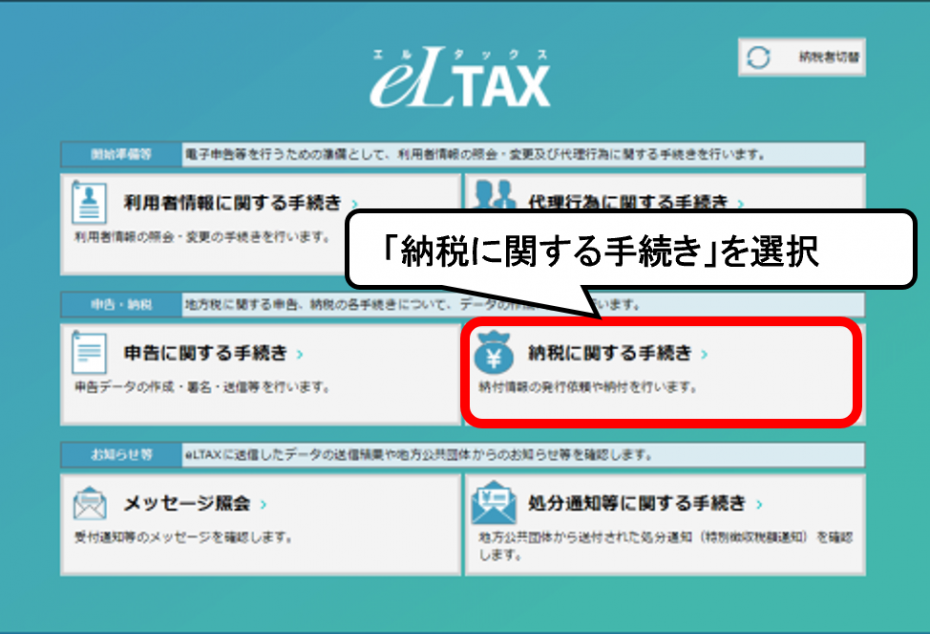
①メインメニュー(ログイン)画面で「納税に関する手続き」を選択。
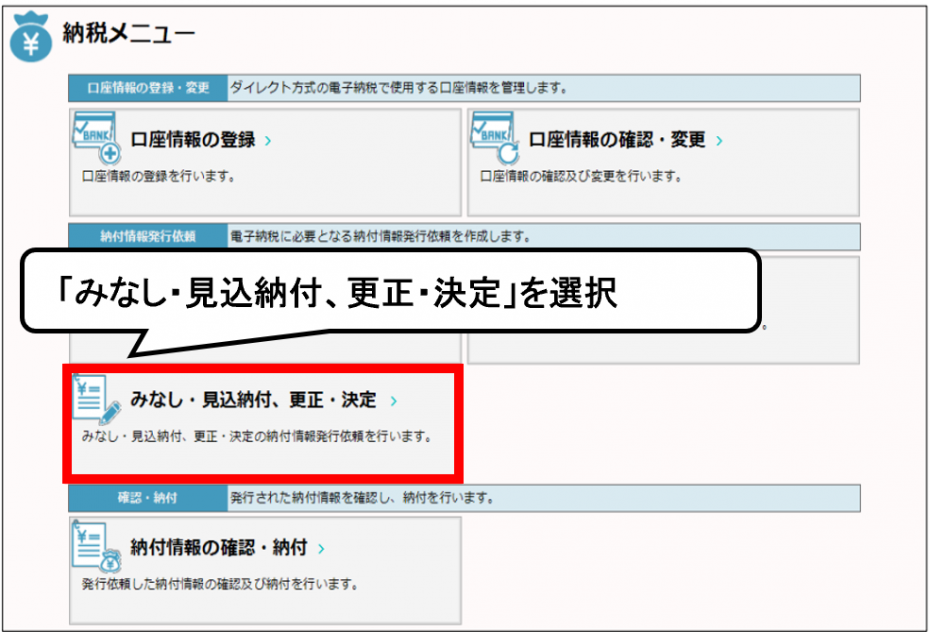
②「納税メニュー」画面で「みなし・見込納付、更正・決定」を選択。
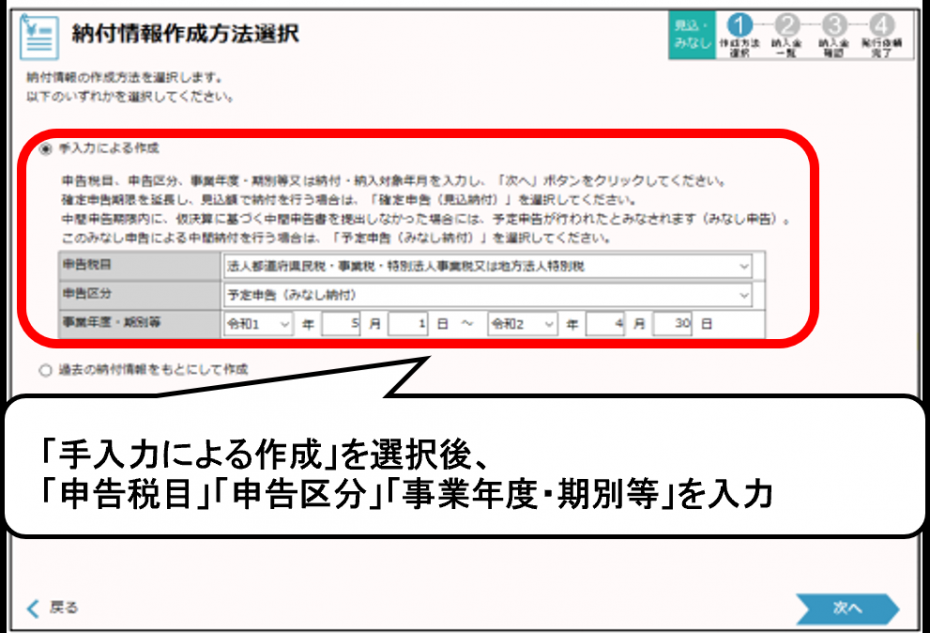
③「手入力による作成」を選択し、「申告税目」「申告区分」「事業年度・期別等」を入力後、次へ進む。
※ここでは手入力による納付情報発行依頼について説明しています。
過去の納付情報をもとにして作成をする場合やファイル取込により作成する場合は、
eLTAXホームページをご覧ください。
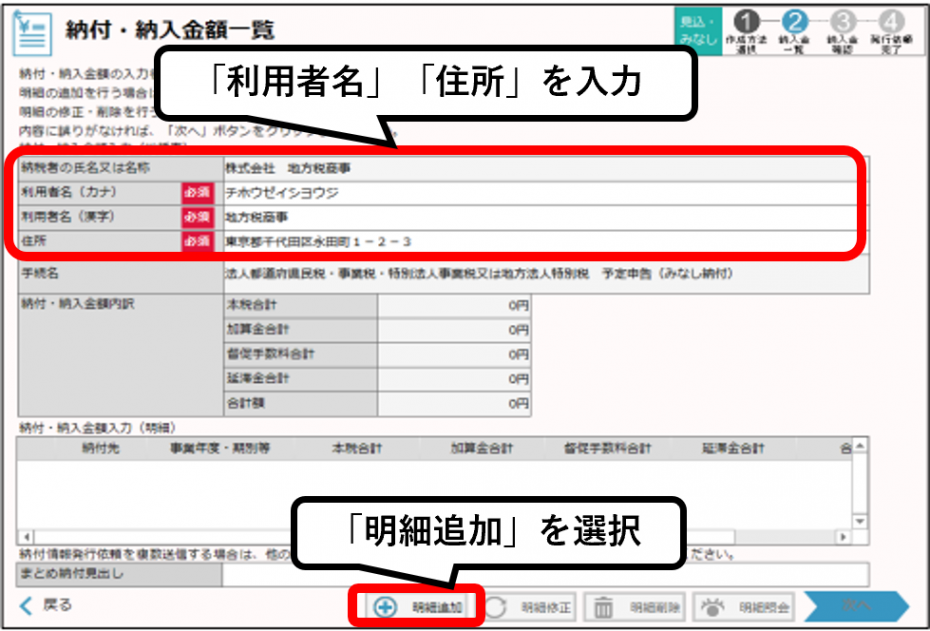
④「納付・納入金額入力(統括表)」の「利用者名」「住所」を入力。
明細を追加するため「明細追加」を選択。
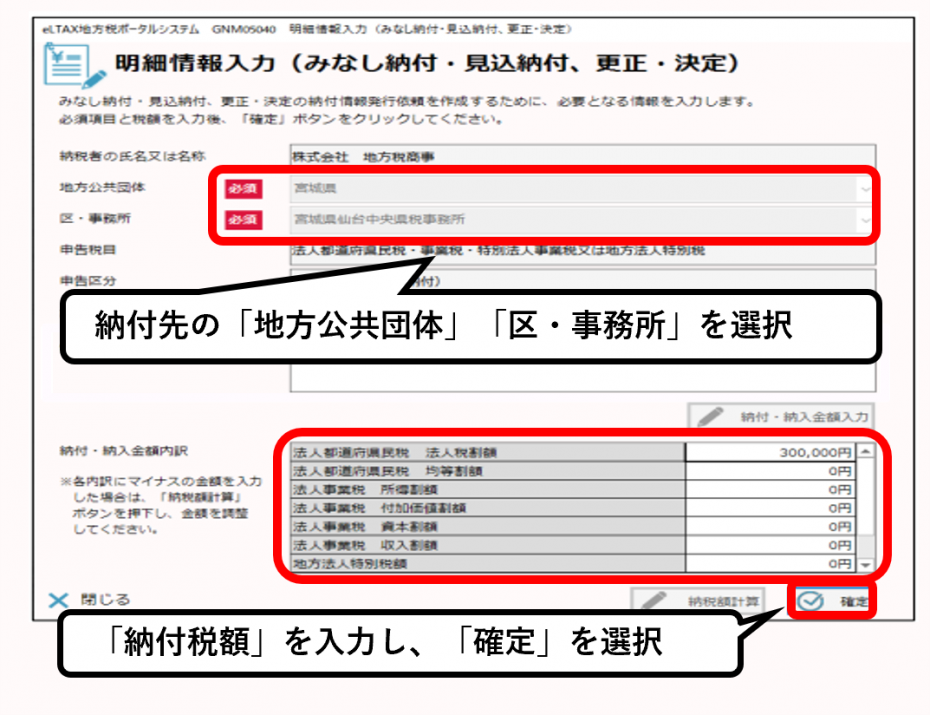
⑤納付先の「地方公共団体」「区・事務所」を選択後、納付税額を入力し「確定」を選択。
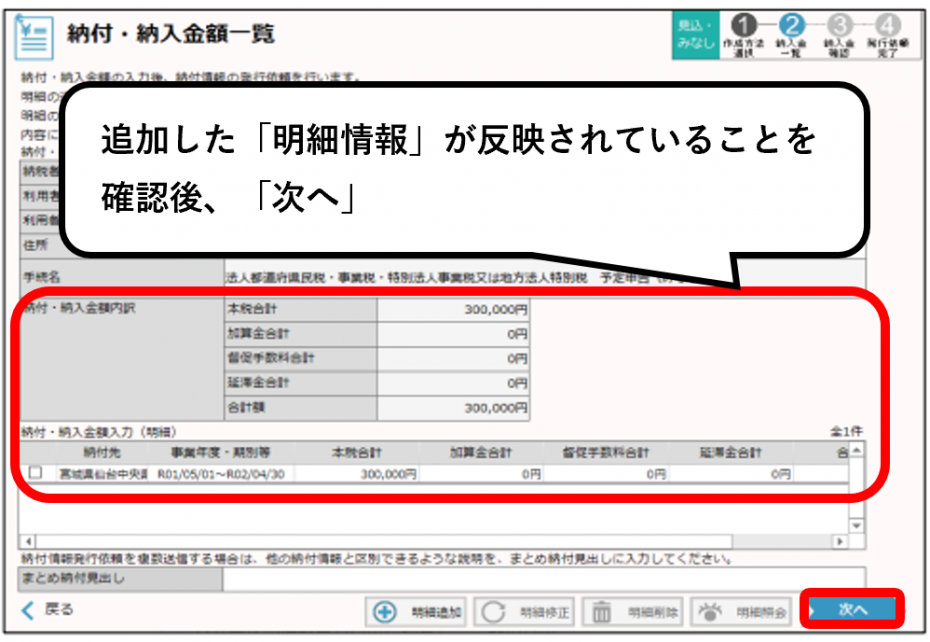
⑥追加した明細情報が「納付・納入金額一覧」画面に反映されていることを確認後、「次へ」を選択。
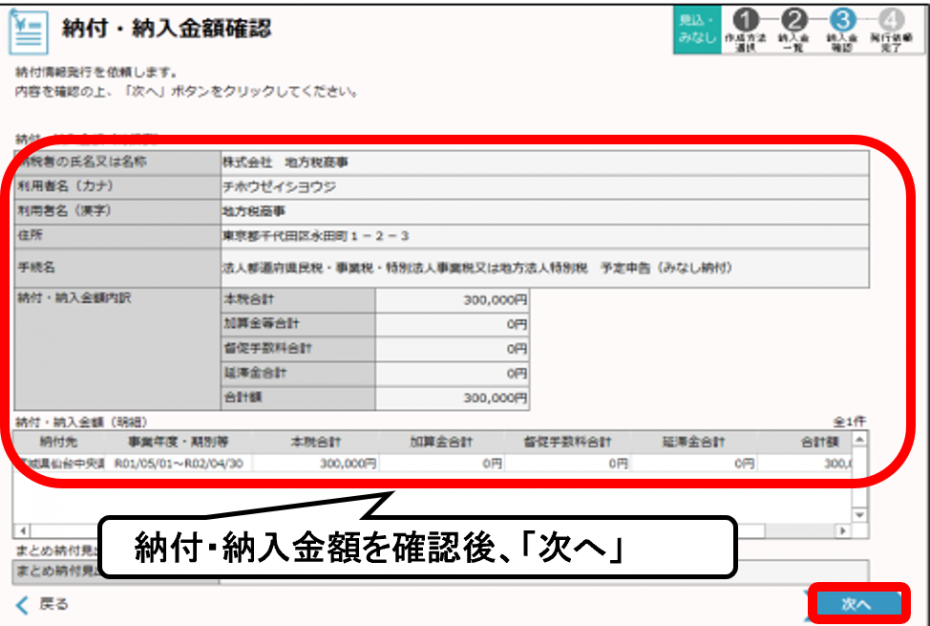
⑦納付・納入金額を確認後、「次へ」を選択し、納付情報の発行依頼を送信する。
修正したい内容がある場合は、「戻る」を選択し、該当箇所から入力し直す。
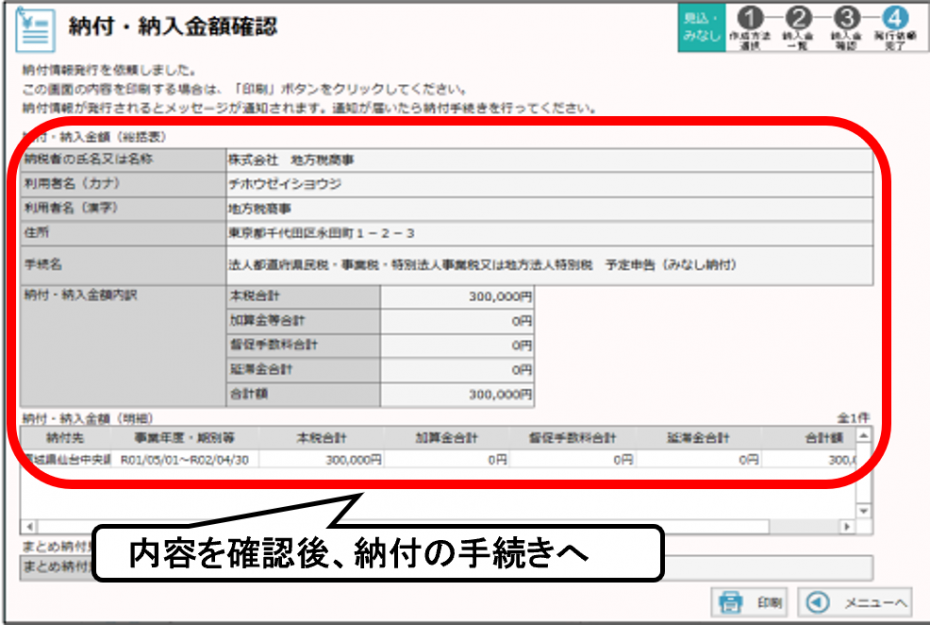
⑧送信した納付情報発行依頼の内容を確認。
「メニューへ」を選択し、納付手続きへ進む。
Step2 納付情報の確認・納付
①メインメニュー画面で「納税に関する手続き」を選択。
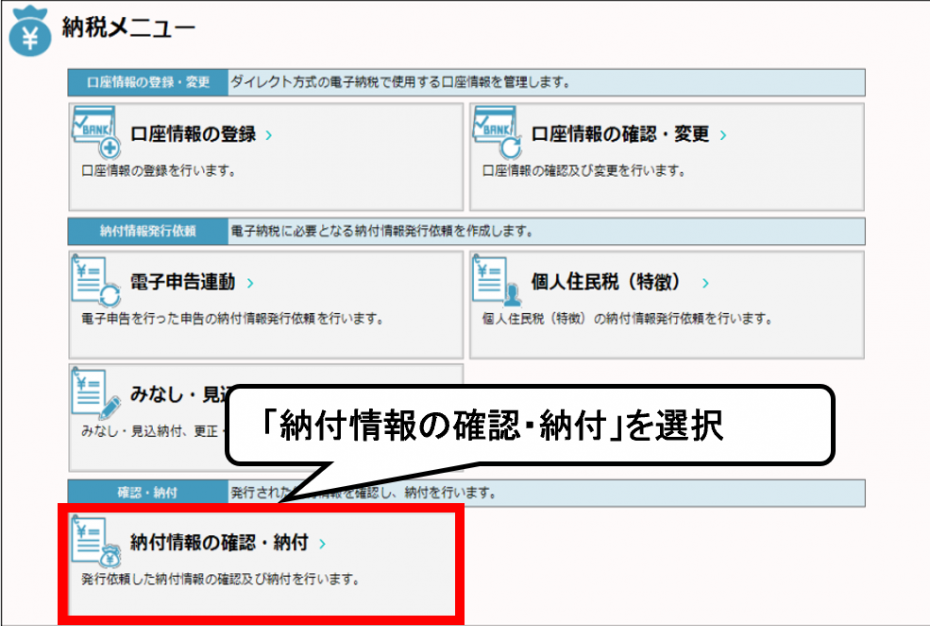
「納税メニュー」画面で「納付情報の確認・納付」を選択。
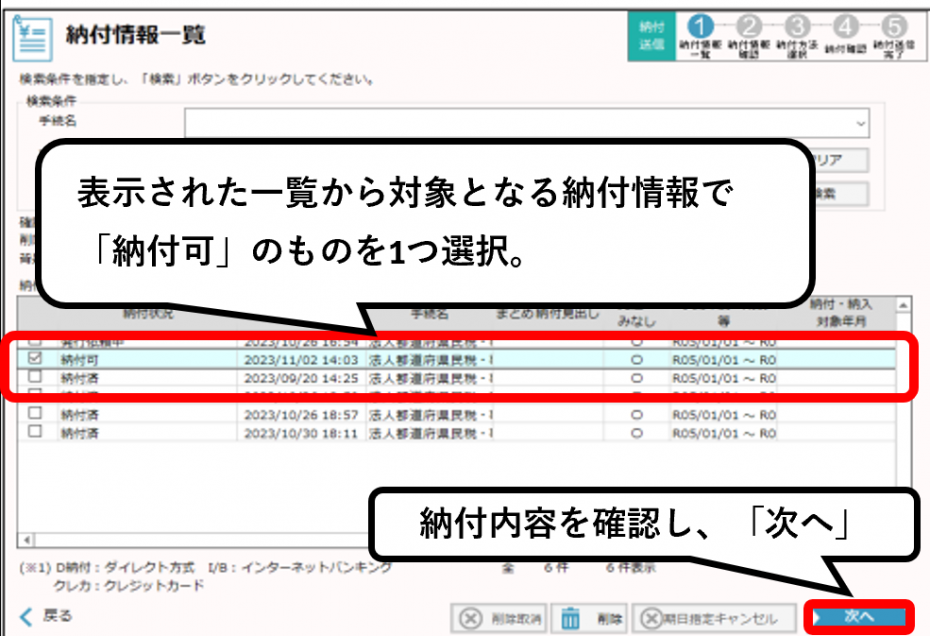
②検索条件を指定して検索すると、納付情報一覧が表示される。
一覧の中から対象となる納付情報で「納付可」のものを1つ選択し、内容を確認して次へ進む。
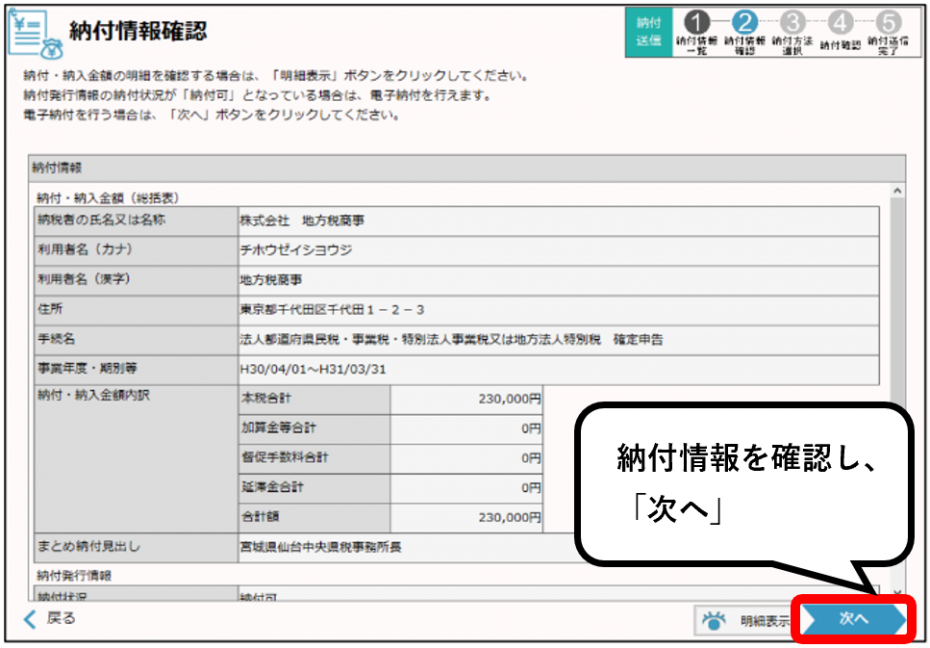
③納付金額の明細や納付状況等の納付情報を確認し、次へ進む。
※納付金額の明細を確認する場合は、「明細表示」をクリック。
※金融機関のATMで納付を行う場合は、「収納機関番号」「納付番号」「確認番号」「納付区分」を控えた上で、
ご納付ください。
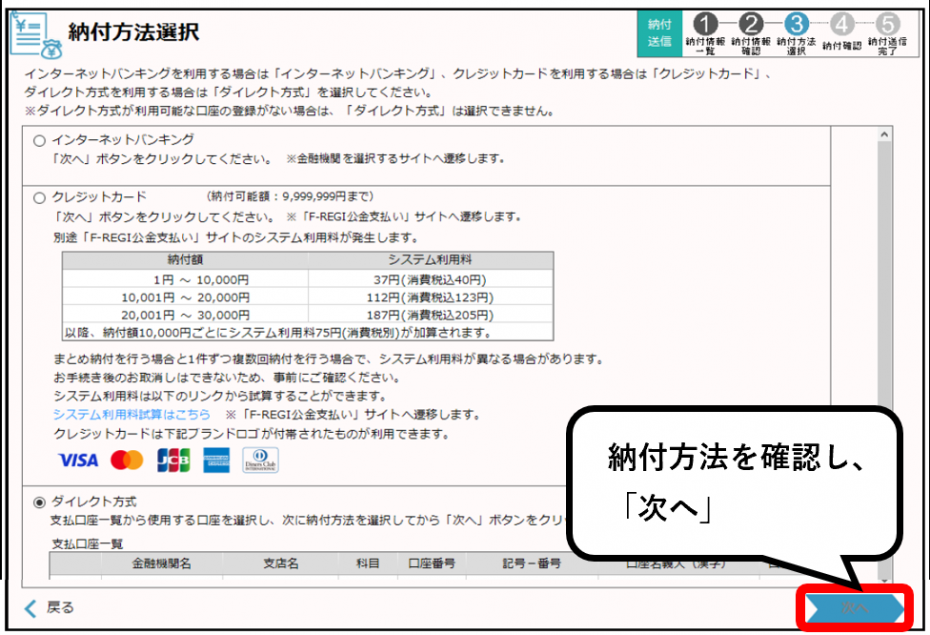
④納付方法を選択し、画面の案内に従って納付手続きを進める。
〈納付方法〉
・インターネットバンキング
・クレジットカード
・ダイレクト方式
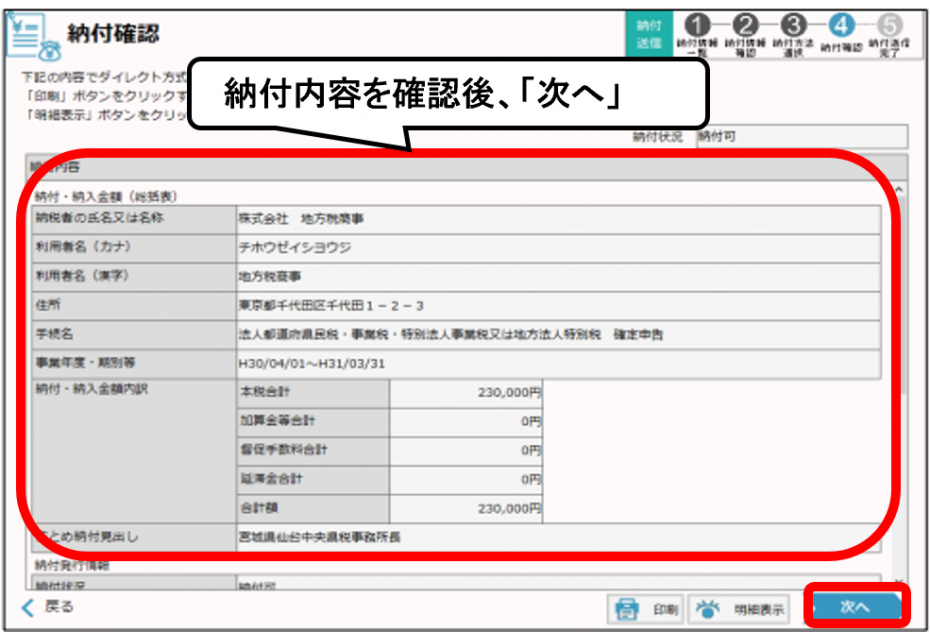
⑤納付内容を確認し、次へ進む。
選択した納付情報や納付方法を修正したい場合は、「戻る」を選択し該当箇所から入力し直す。
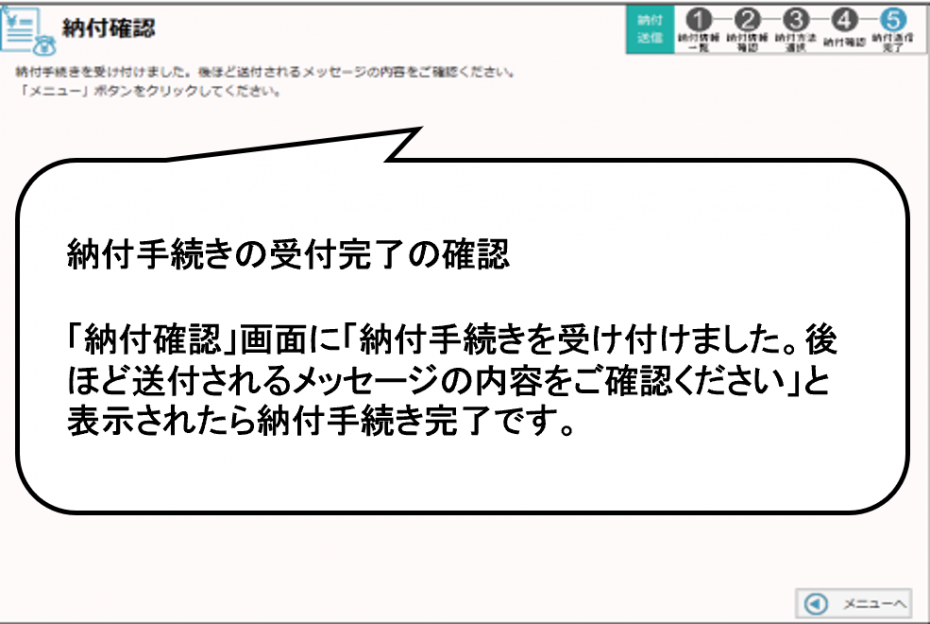
⑥納付手続きの受付完了を確認する。
「納付手続きを受け付けました。」と表示されたら納付手続き完了。
◎操作方法等のご不明点がございましたら、eLTAX地方税ポータルシステムをご覧ください。
〈eLTAXヘルプデスク〉
・電話番号 0570-081459
・受付日 月曜日~金曜日(土・日・祝日及び年末年始は除く)
・受付時間 9:00~17:00
お問い合わせ