
ここから本文です。
eLTAXの利用手順について(申告連動方式)
電子申告を行った申告データを元に納付手続きを行う場合は、以下の手順で納付手続きを進めてください。
※申告納付手続きを行うためには、事前に対応ソフトウェア(PCdesk等)を取得してください。
詳しくは、eLTAX 地方税ポータルシステム(外部サイトへリンク)をご覧ください。
Step1 納付情報の発行依頼
電子申告を行った申告データの納付情報の発行を依頼。
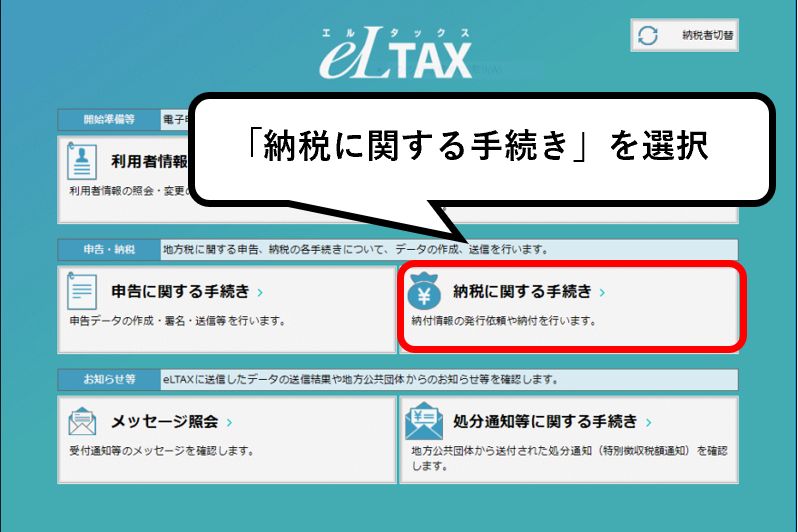
- メインメニュー(ログイン画面)で「納税に関する手続き」を選択。
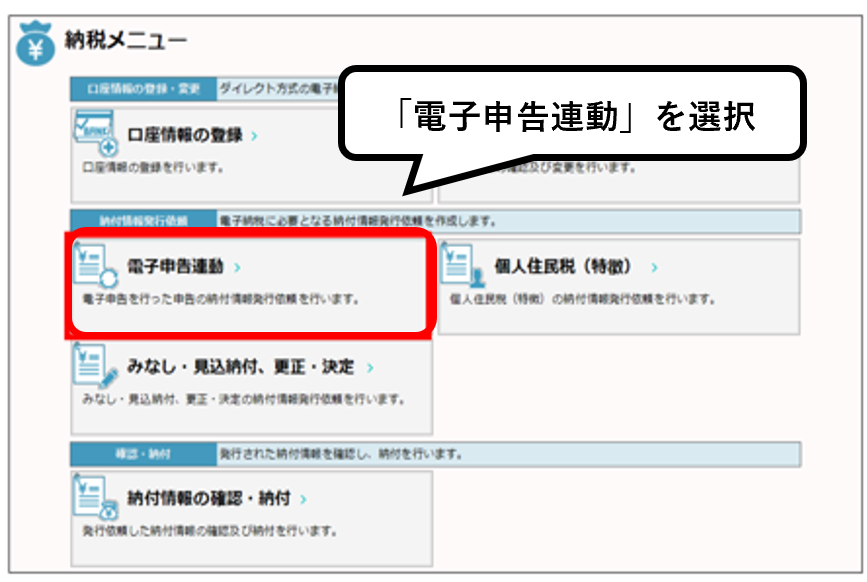
- 「納税メニュー」画面で、「電子申告連動」を選択。
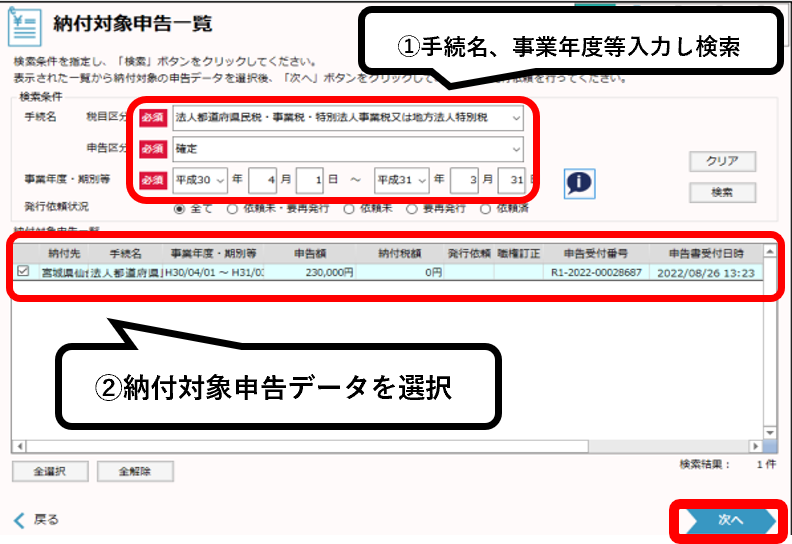
- 手続名・事業年度等入力し検索すると、指定した検索条件に対応する申告が表示される。
該当申告データを選択し、次へ進む。
- 内容を確認し、必要に応じて修正し、次へ進む。
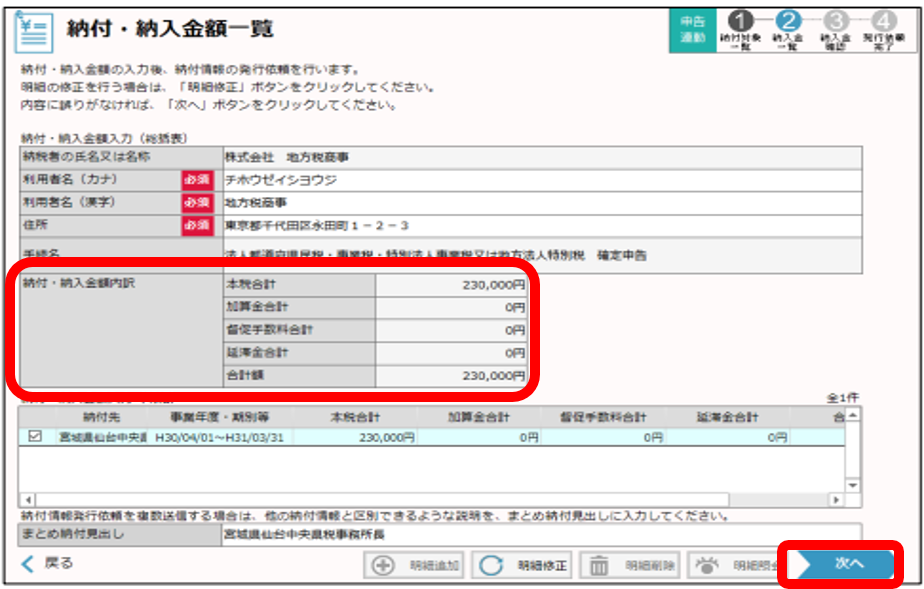
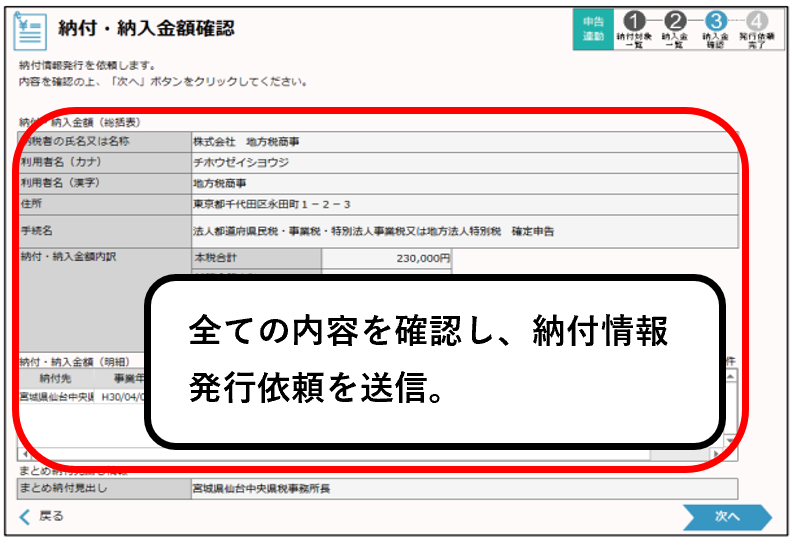
- 納付先・納付金額を確認し、納付情報の発行依頼を送信。
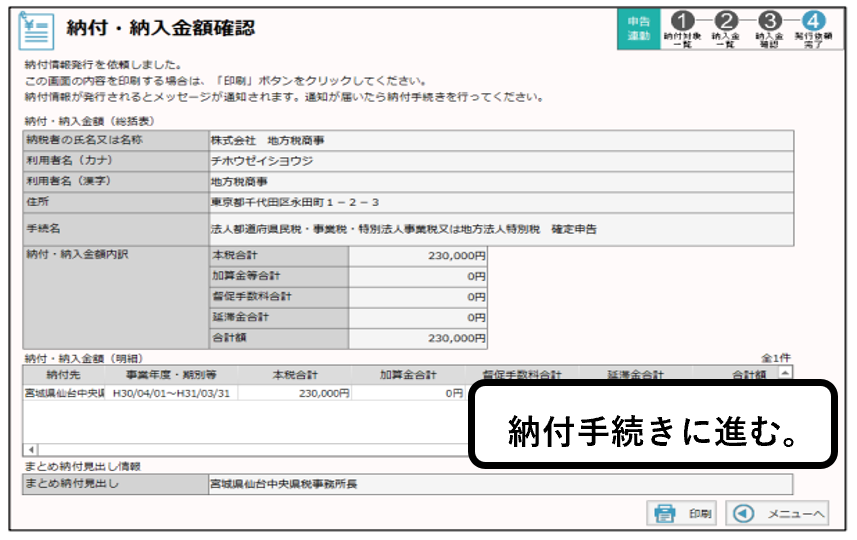
- 「納付情報発行を依頼しました。」のメッセージが表示されたことを確認し、納付手続きに進む。
Step2 納付情報の確認・納付
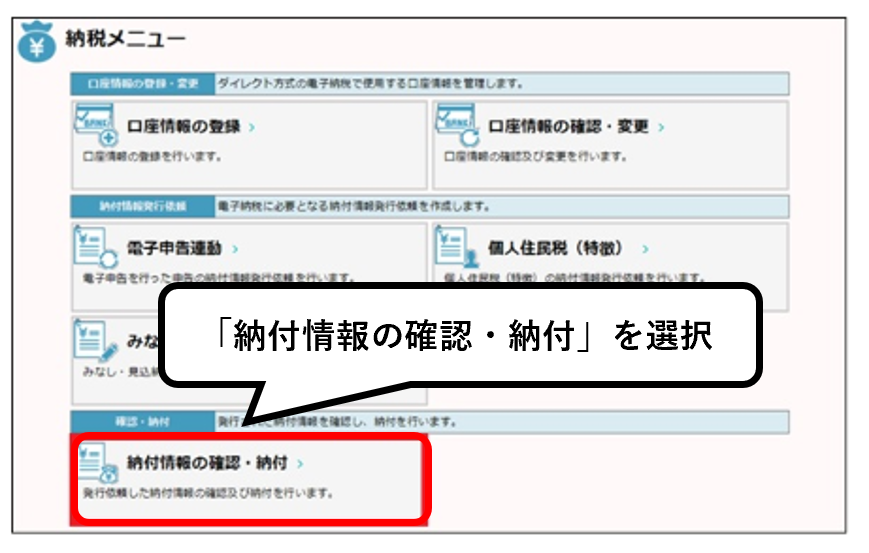
- メインメニュー画面で「納税に関する手続き」を選択。
「納税メニュー」画面で「納付情報の確認・納付」を選択。
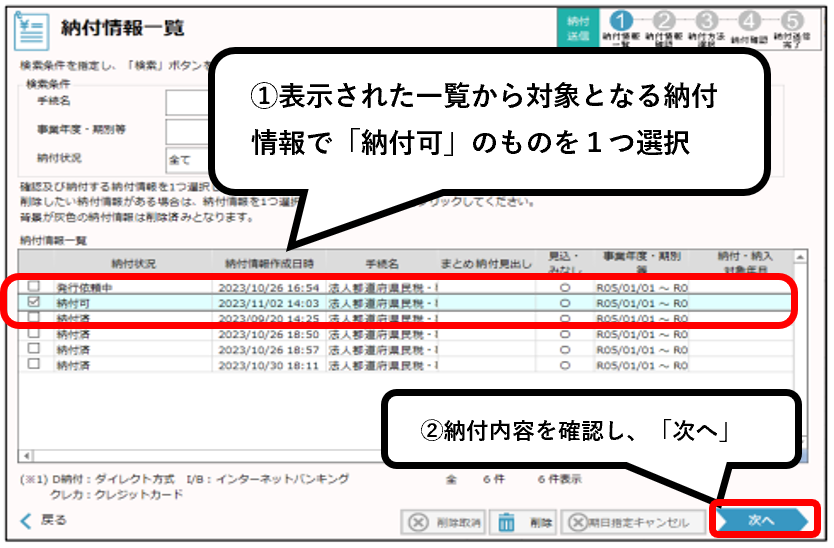
- 検索条件を指定して検索すると、納付情報一覧が表示される。
一覧の中から対象となる納付情報で「納付可」のものを1つ選択し、内容を確認して次へ進む。
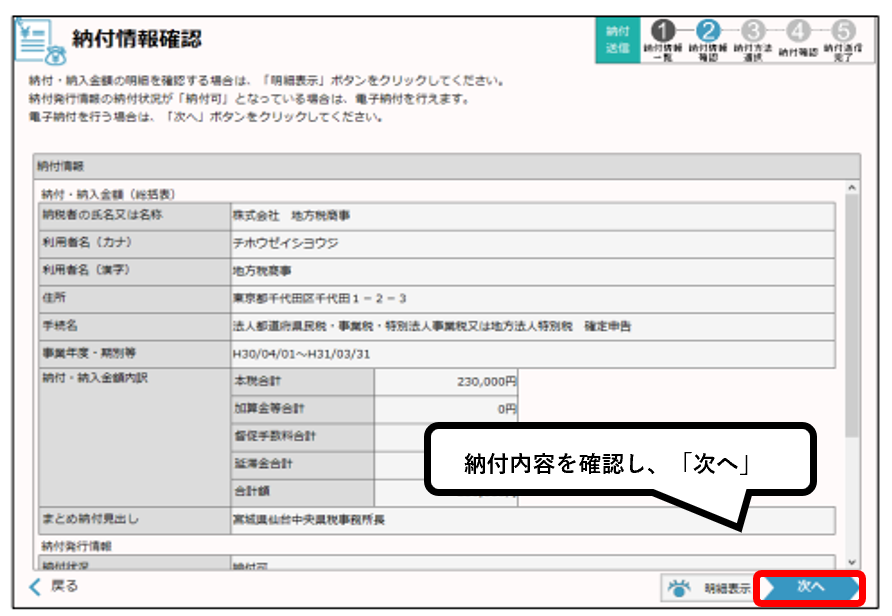
- 納付金額の明細や納付状況等の納付情報を確認し、次へ進む。
※納付金額の明細を確認する場合は、「明細表示」をクリック。
※金融機関のATMで納付を行う場合は、「収納機関番号」「納付番号」「確認番号」「納付区分」を控えた上でご納付下さい。
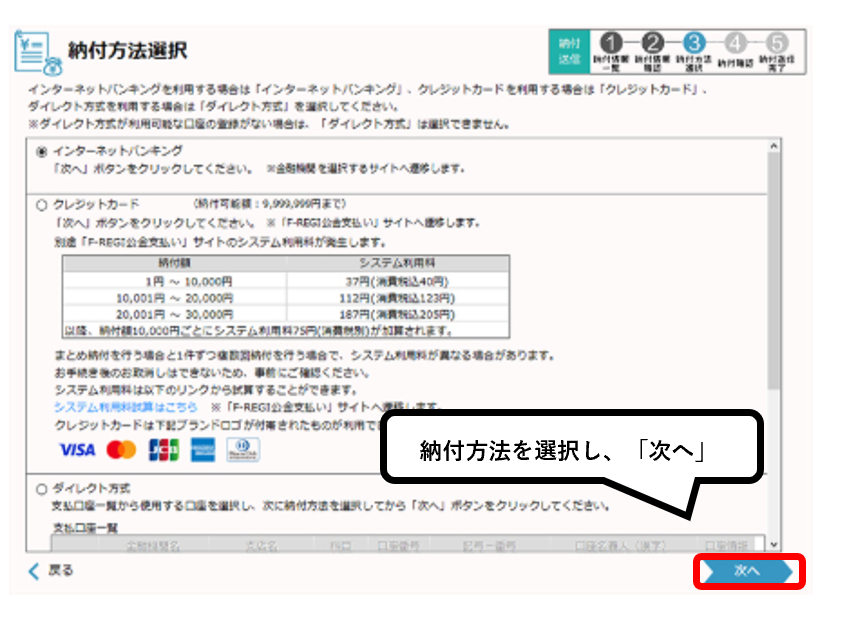
- 納付方法を選択し、画面の案内に従って納付手続きを進める。
〈納付方法〉- インターネットバンキング
- クレジットカード
- ダイレクト方式
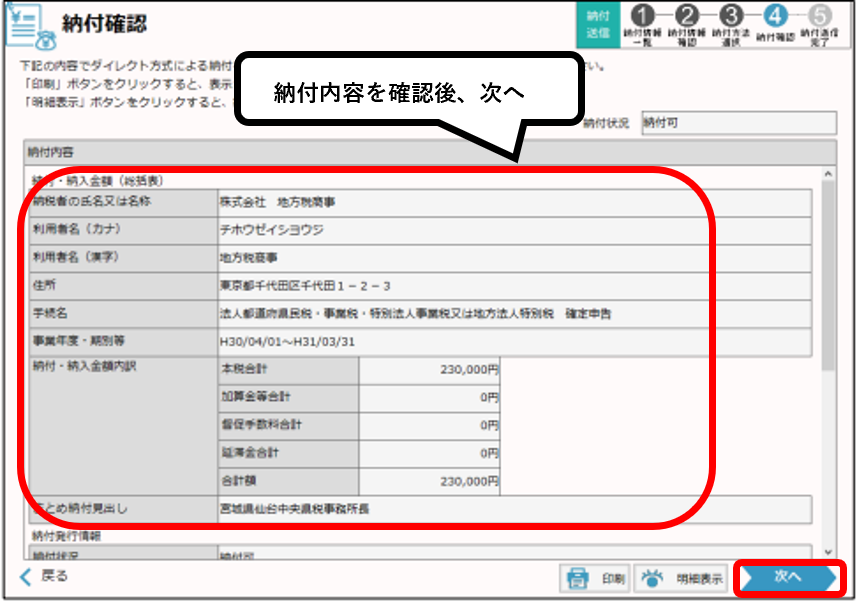
- 納付内容を確認し、次へ進む。
選択した納付情報や納付方法を修正したい場合は、「戻る」を選択し該当箇所から入力し直す。
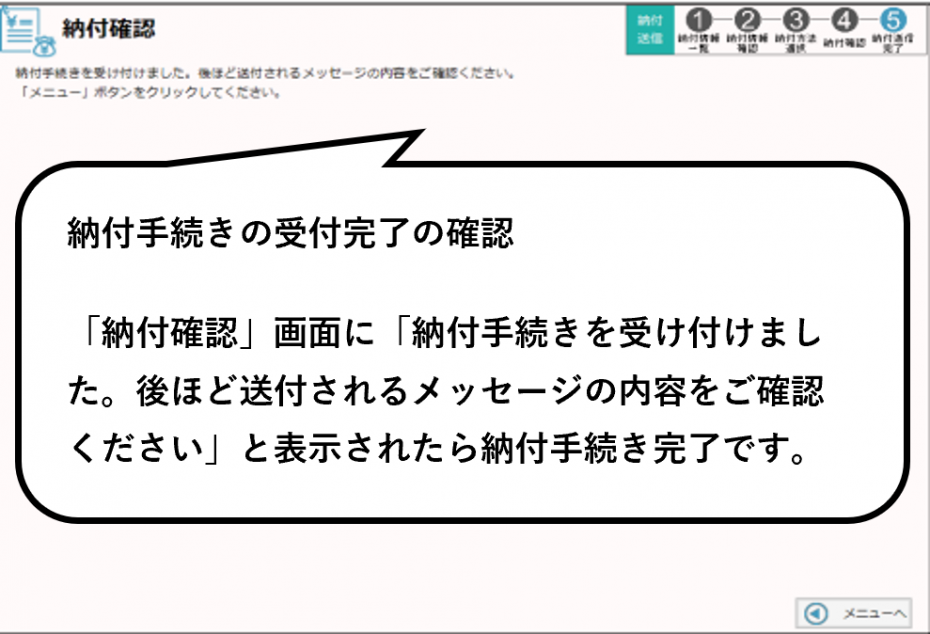
- 納付手続きの受付完了を確認する。
「納付手続きを受け付けました。」と表示されたら納付手続き完了。
操作方法等のご不明点がございましたら、eLTAX 地方税ポータルシステム(外部サイトへリンク)をご覧ください。
eLTAXヘルプデスク
- 電話番号:0570-081459
- 受付日:月曜日~金曜日(土・日・祝日及び年末年始は除く)
- 受付時間:9時00分~17時00分
お問い合わせ